Showing posts with label Software. Show all posts

21 November 2014

Cara Setting Software Shollu - Adzan Sesuai Kriteria KEMENAG RI

Assalamu'alaikum Wr.Wb

Pada kesempatan ini, saya ingin share tentang bagaimana cara setting software Shollu - Pengingat sholat, agar sesuai dengan kriteria kementrian Agama di Republik yang kita cintai ini...

Sebagai deskripsi singkatnya, Shollu merupakan software PC pengingat sholat yang dibuat oleh programmer Indonesia Mas Ebta Setiawan. Banyak sebenernya software yang sejenis, namun saya lebih kecantol sama software ini. Untuk mendownload software ini, kalian dapat mengunjungi websitenya di http://ebsoft.web.id . Gratis kok.... Untuk link downloadnya sini aja dah


Nah, sekarang kembali ke laptop... Gimana cara setting software adzan ini agar sesuai dengan kriteria Kementrian Agama RI.  Berikut kriteria kementrian Agama RI

    Waktu Imsak -10 menit dari waktu Shubuh
    Sudut Shubuh -20°
    Sudut Dhuha 4.5°
    Zhuhur setelah matahari melintas Meridian/Zawal
    Penentuan 'ashar berdasarkan Fiqih Syafi'i: panjang bayangan = panjang benda
    Maghrib saat terbenam matahari
    Sudut 'Isya' -18°

Selain itu, waktu sholat pada jadwal ini juga dikoreksi dengan Ikhtiyat +- 2 menit (sebagai waktu pengaman dan penyeragam agar bisa berlaku bagi seluruh wilayah kota).

Untuk setting di software shollu ini seperti ini :
1. Buka waktu sholat, kemudian tentukan lokasi kalian
2. Selanjunya setting waktu ashar dengan Mahzab Imam Syafii, dan tambah waktu Ikhtiyat  2 menit
3. Tentukan Gd (Sudut subuh) = 20 deg., dan Gn (Sudut Ashar) = 18 deg., kemudian simpan.


Bila lokasi kalian tidak ada dalam database, kalian bisa isi sendiri garis lintang dan garis bujurnya. Untuk penentuan garis lintang dan garis bujur ini, silahkan kunjungi website ini.


Pertama tentukan lokasi kalian di kotak pencarian. cara menuliskannya, dari nama kecamatan, nama kota, negara. seperti gambar diatas. kemudian cari. Nanti dibawah itu ada qiblat direction. kemudian kalian dapat isikan nilai latitude dan longitude itu ke software Shollu ini.

Mungkin itu saja, sharing saya kali ini. semoga bermanfaat. tidak lupa saya ingin mengucapkan terima kasih kepada Mas Ebta yang telah membuat software ini. semoga software ini bisa menjadikan amal jariyah untuk mas Ebta.

Wassalamu'alaikum Wr.Wb


30 September 2014

[Shareware] CBS V2.0 - Coal Blending Simulator

Coal Blending Simulator CBS v2.0 merupakan rilis lanjutan dari versi sebelumnya. Dimana proses sebelumnya belum ada fasilitas import data, maka dengan versi ini proses pengimputan data seam lebih mudah dengan menggunakan fasilitas spreadsheet pada Excel, sehingga dapat memudahkan user untuk melakukan simulasi blending batubara sesuai dengan kualitas batubara yang diharapkan.


Software ini dibuat dengan menggunakan linear programming sehingga hasil blending ratio dapat lebih cepat dan akurat daripada menggunakan metode trial and error. Untuk mengupdate data seam batubara yang banyak disediakan juga fitur Import data dari Excel, sehingga memudahkan dalam proses penyimpanan database.

Pada software ini juga saya sudah membuat fitur untuk mengkonversi basis pelaporan batubara, sehingga dapat memudahkan untuk perhitungan selanjutnya.


20 April 2013

Memisahkan dan Menggabungkan File PDF

Terkadang kita memiliki beberapa file dokumen Pdf lebih dari satu file. Sehingga membuat ribet dan sulit pada saat dokumen tersebut akan dikirim melalui email. Sehingga akan lebih mudah dan simple kalo semua file tersebut tergabung menjadi satu file saja.

Berikut ini ane ingin berbagi tips dan aplikasi software untuk menggabungkan file pdf tersebut. yaitu nama softwarenya Hexonic PDF Split and Merge, software ini tidak berbayar alias free jika dipakai untuk home edition atau pake sendiri (begitu katanya), dari beberapa software yang ane temuin, Selain kecil pemakaian memory software ini cukup simple tapi sangat bermanfaat.


Software ini juga bisa memisahkan dokumen pdf menjadi perlembar. berikut skrinsutnya


Untuk ngeDonlot software ini, ente bisa temuin di Softpedia.com artinya ente gak perlu ragu ini buat keamanan software ini dari virus dan malware...


langsung ke TKP aja gan .... DongDot

Selamat Mencoba...


Regards,

mjcoolz21


06 December 2012

Merubah Tanggal Buat dan Modified Dokumen

Hello Gans,...

Piye kabare gan ? moga apik2 wae ya... Melihat judul ini mungkin agan2 lagi pada nyari gimana cara ngubah tanggal created date dan modified pada data alias tanggal bikin dokumennya. secara mungkin banyak detektif data yg suka curiga2 gitu.. hahahaha. liat kapan kita bikin dokumennya, lah trus kita kena batunya (*hehe ngomong opo toh?? maklum gan ini pernah jadi pengalaman, hikksss) .. so, browser agan menuju ke blog ane..

yo wess, ane kasih tips cara ngubah tanggal tersebut biar gak ketahuan kapan kita bikin dokumennya.
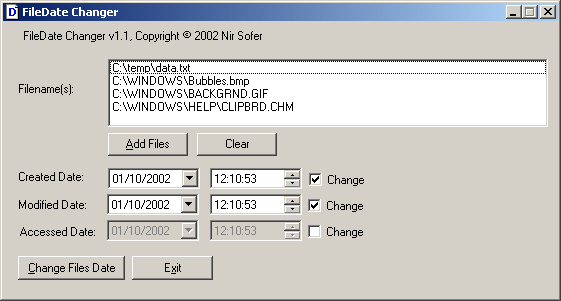
langsung ke TKP aja gan.. ada aplikasi yg portable (tanpa instal) dan kecil ukurannya namanya FileDate Change, berikut prikitiew nya


Nah trus tinggal kita browser dokumen kita lalu ubah tanggalnya, that's it...
hehehe.. walau tips ini singkat mungkin berguna buat agan2 sekalian yg ingin menghindari kecurigaan detektif, semoga bermanfaat ya dan semoga gak ketauan deh...uppss..


Regards

mjcoolz21

18 April 2012

Membuat Aplikasi Selalu Tampil di Depan (Always on Top)

Hii Sob..hari ini ane mau sharing mengenai software ringan tp sangat bermanfaat (bagi yg membutuhkan  :D )

Membuat aplikasi program selalu berada di depan maksudnya supaya program yg kita buka itu selalu di depan dari aplikasi lainnya. misalnya gini, ane mo buka excel cuma untuk diliat datanya trus ane mau nyatet ke notepad. nah biasanya notepad di minimize dulu trus liat di excel, trus buka lagi notepad trus dicatet lg..capek juga ya harus minimize dulu padahal yg di excel cuma fungsinya liat doank.

Nah supaya mempermudah, ane mau share nih softwarenya biar aplikasinya itu selalu tampil ke depan atau bahasa belandanya "always on top".. hee

langsung aja ke tkp gan . Nama softwarenya FileBox Extender. Donlot dulu sesuai kebutuhan (32bit atau 64 bit) trus diinstal...entar ada tampilan yg nambah di pojok kanan atas...  berikut prikitiwnya.


Disitu akan nambah gambar pin..jadi bisa dikunci aplikasi (tinggal klik aja di gbr pin itu) yg ingin selalu kita tampilin di depan.. walaupun kita buka aplikasi lain, aplikasi yg udah dikunci ini akan selalu berada didepan.  gituu sobb.. :D

Moga software ini bisa bermanfaat buat sobat2 sekalian.. :)

Regards

mjcoolz21

21 October 2011

View, Konvert, dan Print File CAD Plotter HPGL

Untuk pengerjaan gambar project konstruksi menggunakan aplikasi seperti CAD Software dsb, biasanya kita ingin agar gambar tersebut dapat di cetak di atas kertas dengan menggunakan printer maupun plotter (kertas A0). 

Namun jika kita belum ingin mencetak gambar tersebut ke mesin printer ataupun plotter, dan kita ingin jadikan gambar tersebut ke dalam bentuk dokumen dengan format lain seperti pdf, dwg, dxf, dsb. Kita bisa gunakan software viewcompanion .


Dengan software ini kita bisa melakukan konversi format gambar ploter (HPGL, HPGL/2, HP-RTL, Adobe PDF, Postscript, EPS, TIFF, CALS) ke dalam format lain diantaranya :

Adobe PDF
Adobe Postscript®
AutoDesk DWF
AutoDesk DXF
CALS Group 4 Raster
Computer Graphics Metafile
Gerber RS-274X
HP-RTL Raster
JPEG Raster
JPEG2000 Raster
Paintbrush PCX (PCX)
Portable Network Graphics (PNG)
Scalable Vector Graphics (SVG)
TIFF Raster
Windows Bitmap (BMP)
Windows Enhanced Metafile (EMF)
Windows Metafile (WMF) 


pwd : mjcoolz21


Semoga software ini bisa membantu para sobat2 engineers.. cheers


Regard's

mjcoolz21

25 October 2010

Baca PDF Seperti Buku

Nihh sob...sensasi baru buat baca dokumen pdf, kalo ente biasanye baca pdf pake adobe reader atau foxit reader tampilannye gitu2 doank, pake ini nih baca pdf dg tampilan berbeda seolah2 baca dari buku. Software2nya pun gratis...

Software yg pertama namanya Pokat Reader
skrinsutnya seperti dibawah

Bikin Folder Tanpa Nama

Bikin folder tapi gak pake nama ?.. hmm bagi yg udah tau mungkin ini trik lama kali ya. yo wess gpp dah, trik ini gw share bwt yg belum tau aja deh kayaknya.


Caranya gini sob :

pertama ente bikin dulu New Folder, kemudian loe rename itu folder trus hapus text nya.
sudah itu loe pencet "Alt" di keyboarnya ente sambil ketik angka "0160" (tanpa tanda petik), selesai teken "Enter" (tombol "Alt" lepas dulu ya)..
taraaaaaaaa...hidangan sudah siap di santap

*hayyaa...segitu doank...trik ente udah basi tau...
*iya sob, gw cuma pengen nulis di blog aja biar gak lupa...

seeppp yaaa...segini dulu sob trik gw kali ini..moga berkenan


Regard's

mjcoolz21

25 June 2010

Review My Software : CMPRO 2.0

CMPRO 2.0CMPRO 2.0 (Conventional Mining Production). merupakan software yang dibuat untuk menghitung kinerja kombinasi dua alat mekanis yaitu alat gali muat dengan alat angkut untuk aktivitas penambangan pada tambang terbuka.

Simulasi permodelan ini dibuat dengan menggunakan bahasa program visual basic 6.0. Dan ditambah dengan adanya fitur database alat mekanis sehingga memudahkan user dalam memilih alat yang akan digunakan setelah melakukan proses input data sebelumnya.


Data yang diinput untuk melakukan simulasi ini antara lain ; jenis material, jam kerja penambangan, kondisi jalan, spesifikasi alat mekanis, dan faktor-faktor koreksi

Output yang dihasilkan dari simulasi ini adalah kita akan memperkirakan waktu cycle time (teoritis) dari masing-masing alat mekanis yang kita gunakan, selain itu output utama dari simulasi program ini adalah harga produktivitas, jumlah unit yang akan digunakan, serta analisis waktu tunggu yang dialami oleh masing2 alat tersebut.

Tampilan Utama CMPRO 2.0
Sehingga dengan adanya software ini diharapkan mempermudah dalam melakukan perhitungan dan perencanaan alat mekanis yang dibutuhkan untuk melakukan penambangan secara conventional system (shovel-truck system).

Regard's

mjcoolz21

13 May 2010

Bikin Folder Yang Gak Bisa Dihapus

Assalamu'alaikum...
salam hangat bwt para semua blogger mania..Wooww blog ini udah karatan dan penuh sarang laba2 keknya. Udah lama gak ngeblog lagi, sibuk ngurusin kuliah yg masih blm juga kelar sekarang :D, sampe gak sempet2 lagi berinternet ria..huuff :D.
Pada posting kali ini saya cuma pengen share cara bikin folder yg diproteksi supaya foldernya gak bisa di delete. Bagi yang udah tahu gak usah dilanjutin bacanya ya :o. Mungkin ini trik lama kali ya, gpp biar nasi udah telanjur dimakan :D.

Kita bisa bikin folder yg gak bisa diapus di windows dari keyboard..yg biasa digunain oleh antivirus lokal SMADAV bwt proteksi folder di flashdisk.
Cara bikinnya kita harus gunain Command Prompt. Dan untuk menghapusnya juga harus melalui Command Prompt.

1. Buka command Prompt caranya klik Start Menu > Run (atau melalui tombol keyboard win + R) >
2. Ketik "cmd", tanpa kutip
3. kemudian tentukan dimana folder yang akan kita buat. misalnya saya akan buat folder ini di drive D:\ Dan Dalem Folder "Dokumen", maka ketik perintah di Command Prompt : "md lpt1\" (tanpa tanda kutip)
atau command laen ; lpt1 sampe lpt9, CON, Aux

liat gambar berikut :

Command Prompt

4. Nah, Di subfolder Dokumen itu akan terbentuk folder yg namanya "lpt1".
5. Sekarang kita coba hapus atau rename subfolder "lpt1" tersbut, maka akan tampil pesan berikut :

Pesan Error

Untuk menghapusnya, kita harus melalui command prompt juga dg path folder sesuai dg directory yg kita bikin tadi.
sama seperti di atas, tapi perintah yg kita ketik adalah "rd lpt1\"

Delete Folder

Mungkin segini dulu trik pada posting kali ini :D, & Semoga trik ini bermanfaat..

Regard's

mjcoolz21

15 January 2010

Bikin Komputer Bisa Ngomong Tanpa Software

Posting kali ini gue pingin share trick gimana bikin komputer supaya bisa ngomong tanpa pake software...sesuai dg lagunya apa tuh gw lupa...Andai komputer bisa ngomong kalee yeee..jiaaahh ngarang .
trick ini gw dapetin dari temen di forum kaskus wongklm yang diambil dari postinganya pada thread ini.


Ok langsung aja..begini langkah-langkahnya

1. Buka Notepad

2. Trus, copy kode berikut :

Dim pesan, sapi
pesan = InputBox ( "Apa yang Anda ingin saya katakan?", "Berbicaralah kepada-Ku")
Set sapi = CreateObject ( "sapi.spvoice")
sapi.Speak pesan

3. Kemudian simpen dengan format *.vbs..INGAT UNTUK SAVE THE FILE AS. VBS

4. Udah deh..double click filenya. nih begini skrinsutnya :


5. langkah terakhir kamu ketik dah apa yg ingin diomongin..tapi dalem bahasa inggris yah

that's it
Gimana ??..Simple kan, gak perlu pake software cuma pake script vbs doank.. lumayanlah buat yg lagi belajar ngomong bahasa inggris kayak gue ..

Thanks TO : wongklm@CCPB-Kaskus


Regard's

mjcoolz21

20 December 2009

Buka Multiple Program dengan Satu Klik

Mungkin sobat2 blogger pernah buka program yang biasa dibuka dengan membukanya satu2, nah didalam posting kali ini gw pingin share trick buat bikin satu shortcut untuk buka multiple program sekaligus yaitu menggunakan code batch file.

misalnya kalo gw sih mau internetan, gw biasa buka mozilla, thunderbird, ym, dll. dan gue biasa bikin satu shortcut biar lebih simple.

Kamu cukup menggunakan code berikut di notepad :
start "" "path program"

exit

path program : lokasi directory program

Contoh :


Trus disimpen dalam *.bat di desktop. sekarang kamu bisa buka program yang biasa kamu buka sekaligus dengan hanya satu klik saja. Tapi inget jangan buka langsung 10 program sekaligus dan yang berat2. yang ada kompi lo jadi lemot .

Kamu juga bisa customize icon shortcut *.bat dengan icon kamu yang tadinya mirip icon dos dengan cara bikin dulu shortcut dari bat file yang udah dibuat tadi, lalu tinggal di ganti iconnya dengan klik kanan > shotcut > change icon dan browse icon kamu.

Banyak cara laen sih buat buka multiple program sekaligus, lupa gw. tapi ini yg gue inget abisnya udah pernah gw posting di forum. . Segini dulu tulisan yg singkat ini, moga bermanfaat bagi yg lagi nyari2.

regard's

mjcoolz21

source : http://www.technixupdate.com/single-shortcut-to-launch-multiple-programs/

07 December 2009

Flock Browser - Browser Buat Penggila Jejaring Sosial

Flock browser merupakan browser khusus buat para penggila social network atau jejaring sosial.  Browser ini mengintegrasikan jaringan sosial dan layanan media, antara lain MySpace,  Facebook, YouTube, Twitter, Flickr, Blogger, Gmail, Yahoo! Mail, dll.

Kita bisa dengan mudah mengetahui berita terbaru di akun kita, fitur-fitur dari browser ini, seperti proses upload foto, update status facebook. bahkan chating facebook pun tersedia dalam browser ini, jadi kita bisa chat walaupun lagi buka website laen karna kotak chatnya berada di status bar, dan mungkin bisa jadi solusi buat yang chating facebook ngelag di firefox.

Flock Web Browser

Dan juga yg gw demenin dari nih browser, kita bisa posting blog (blogger, wordpress, blogsome, live journal) dengan mudah...

Posting blog

Untuk mencobanya, kamu bisa kunjungi websitenya di www.flock.com. Kalo gw sih flock browser gw jadiin selingkuhannya firefox ...tapi tetep firefox gw jadiin yg pertama karna addons itu bikin gak bisa berpaling hati...jiaahhhhh   

regard's

04 December 2009

Memasang Emoticon Smiley Sendiri Pada Postingan Blog

Mungkin sobat-sobat blogger udah pada tau ya cara pasang emoticon pada postingan blog . Setalah gw googling ternyata cara yang paling populer pake java script. tapi sayang emoticonnya cuma itu doank. tapi di sini gw coba posting cara bikin smiley versi kamu sendiri buat blog kamu dengan mudah cuma tinggal klik doank.

Banyak cara sih sebenernya buat bikin emoticon sendiri seperti misalnya dengan kamu ngupload dulu gambar ke image hosting (tinypic.com, imageshack.us, photobucket.com, dll) trus di copy link HTML nya. Pasti ribet bener buat copy & paste link gambarnya ke postingan blog kamu.

Nih gw kasih software aja. biar kamu gampang pasang smiley di blog..Nama softwarenya GetSmiley. smileynya banyak banget. pilih sesuka hati deh..

Download :

http://www.4shared.com/file/165143105/a08d640/GetSmile193_smilie_pack_wwwmjc.html

atau

http://www.mediafire.com/?y02jdymjtgi


Berikut tampilannya :

GetSmiley
Trus kamu setting dulu jadiin HTML :

pilih html

Nah kalo kamu pingin nambahi sendiri smiley versi kamu, gini caranya :

1. Kamu boleh nemu gambar smiley unik atau kamu upload sendiri smiley bikinan kamu trus buat dulu empty field.

empty_field

2. Kalo udah..kamu copykan link image hasil nemu dijalan (klik kanan>copy image location) atau direct link hasil upload ke image hosting.

create smiley
3. Finish . Kamu tinggal klik smiley yang kamu suka


Moga bermanfaat...

P.S
GetSmiley ini juga bisa dipake buat maen diforum..tapi ubah dulu HTML jagi IMG


Thanks to J®NG C€£€B€§™


regard's

mjcoolz21

03 December 2009

Menjaga File Penting Dikomputer Supaya Tidak Bisa dicopy Orang Lain

Pernahkah Komputer atau Laptop sobat2 blogger dipinjem oleh temen atau orang lain. Dan kamu takut bila file2 penting didalemnya ikut dicopy ama tuh yang minjem tanpa seijin lo. Apalagi kalo file didalemnya teramat penting.

Tapi, bila kamu ingin yg minjem itu gak bisa ngopy file anda ke Flash Disk, Disket, CDR, atau media penyimpanan lainnya, kamu bisa melakukan langkah-langkah berikut :

1. Klik Start >> Run >> ketik regedit kemudian OK atau ENTER.

2. Klik HKEY_LOCALMACHINE>>SYSTEM>>CurrentControlSet>>Control

3. Klik kanan pada Control pilih New >> Key kemudian beri nama StorageDevicePolicies

4. Klik kanan pada StorageDevicePolicies kemudian pilih New >> DWord Value kemudian beri nama WriteProtect

5. Lalu klik double pada WriteProtect tersebut, kemudian ganti value datanya menjadi 1

6. Kemudian Restart Komputer/Laptop Anda.

7. SelesaiKalausudah berhasil melakukan langkah-langkah diatas, maka setiap orang yangmau meng-Copy file-file dari komputer kalian tanpa ijin akan muncultulisan: Error Copying File or Folderpada layar monitor komputer/laptop kalian.

Namun kalau kalian ingin mengembalikan kondisinya seperti semula maka tinggal ganti value nyamenjadi 0.


Cara yang lebih gampang, yaitu dengan copy code beikut :

Windows Registry Editor Version 5.00
[HKEY_LOCAL_MACHINE\SYSTEM\CurrentControlSet\Control\StorageDevicePolicies]
"WriteProtect"=dword:00000001


kemudian di save as "filename.reg" dan tinggal double click

P.S
Cara ini hanya berlaku buat ngopy ke media penyimpanan lain.


Semoga Bermanfaat

Thanks to : ddxxx

08 June 2009

Fix Issue for Installation Artisteer (Template Maker Web Design)

Short note. I just want explain about my experience for fix issue that will be appear when we using the Artisteer. Artisteer is tempalate maker for wordpress, joomla and drupal, anything like that. At before, I have problem why image not shown after final installation. And the software just trial so what you do to be Fun. Maybe you have same problem so you surfing to fix the problem, right ...And It may be you solve that you need..:)

I'm confuse..At first, I think that I need runtime dot netFramework 2 and 3 SP1. but after I'm install that all, there is nothing of the result. And then I think source of the problem is Graphic issue of picture viewer...I dont know why I think like that..but I try install to ACDsee Pro..nothing to solve too.

And the final. I remember when I compile *.chm file..it same problem. I get it for my analogy..For fix installation of htm2chm or chm converter, I need IE (internet explorer) higher version..So I'm using IE8. And it's solve my first problem..It's my remember when I fix this issue. For this case..I do with same analogy..then I'm install the IE8..so this case solve of problem..

Wuuuiih.. it just short note from me. maybe along..but I hope it able to solve same our problem..


Here, I leave link for download artisteer full version from downarchive.com...

Download here
http://rapidshare.com/files/245223287/keosoft90.AT21548_downarchive.rar
Pass : www.downarchive.com

Note.

You install like common. And so you copy of loader to installation folder. And This loader that you run instead of artisteer2.exe


Regard's


mjcoolz21

31 May 2009

Convert Image ke Word Just Need Office 2003

Ini merupakan trik gimana cara ngonvert image ke word atau apapun yg pengen di rubah ke word. tanpa perlu software tambahan. hanya butuh Microsoft Office 2003. Di sini kita hanya memanfaatkan fitur2 yg udah ada sehingga tidak perlu donlot software scan atau software OCR yg lumayan gede ukurannya

Ok...langsung aja :D
Buka dokumen kamu…terserah mo lu photo tu buku trus di rumah dijadiin word..gak masala..atau dokumen lain sperti pdf image (instead of pdf support OCR), dokumen gambar, dll
Sebenernya softwarenya banyak khususnya software buat scan seperti omnipage, dll gue lupa..tapi intinya sama aja bwt recognite of the text…lebih simple gunain ini.

Catetan :
• Kalo pdf beneran. Pake software converternya aja biar rapi
• Untuk file gambar, hrs dikonvert dulu ke bentuk *.tiff
• Dan untuk dokumen, di print menggunakan tipe printer ” Microsoft Office Document Image Writer” and simpen dlm bentuk *.tiff
• Tulisan hasil scan gak sesempurna yg aslinya..biasanya sih kalo sekaligus


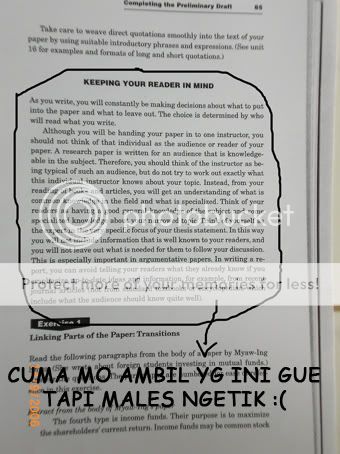
Contoh kasus hasil photo (*.JPG)


Convert dulu file *.jpg ke *.tiff...paling simplenya gunain paint :
buka gambar ini pake paint, trus save as ke *.tiff

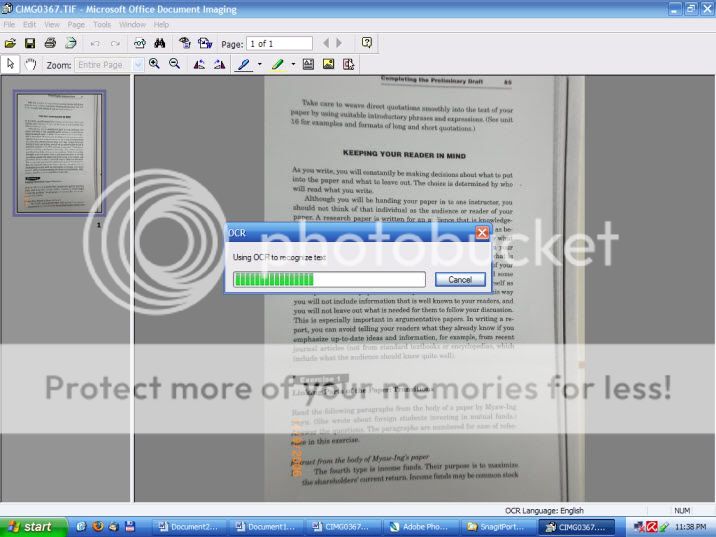
trus buka “Microsoft Office Document Imaging”

Kemudian buka dokumen yg udah disimpen tadi

Truss...


Tunggu bentar


Udah..tinggal select, n copy paste…

jika mau sekaligus bisa. tapi biasanya ancur


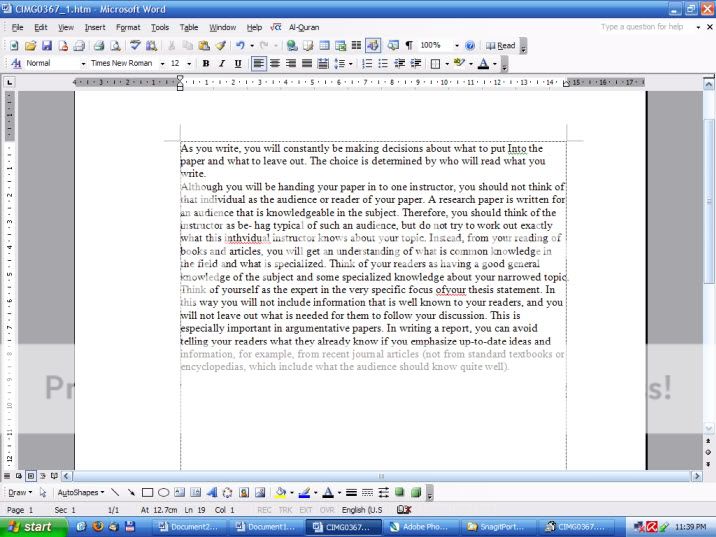
Hasilnya :


that's it..

Moga bermanfaat


Update :
Untuk mendapatkan fitur Microsoft Document Imaging (MDI) ini di Office 2007, liat caranya di sini


regard's

mjcoolz21

Software Mencari Teks Pada Dokumen

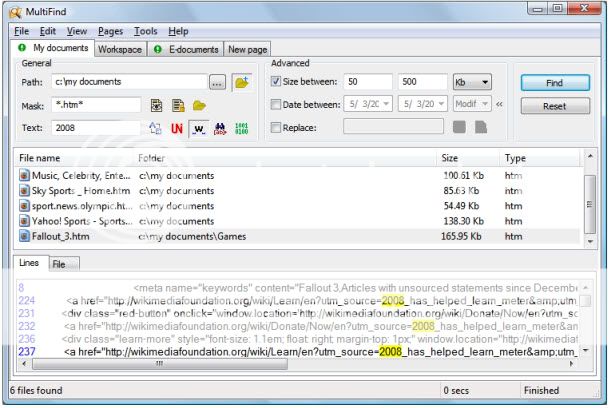
Mungkin kalo fungsi search pada explorer gak cukup buat nyari dokumen yg kita pingin cari. Kita lupa kasih nama dokumen kita apa. Tapi keywordnya doang yg inget. Bisa dibantu dengan software ini...

Multifind v1.4


Fitur :

* Mencari multiple file sesuai size, tanggal, atribut
* Mencari teks yg ada di dalam dokumen (txt, xml, html, doc, dll)
* Bisa dicari melalui menu eksplorer (right click)
* Multiple search dg tab berbeda
* Bisa juga mereplace teks yg kita cari dengan teks lain.


Download 394 kb

http://rapidshare.com/files/239134700/Midlinesoft.MultiFind.v1.4.rar

15 November 2008

Aplikasi dan Software Untuk Computer yang Terhubung Internet

Untuk Komputer/Notebook yang selalu terhubung ke Internet ada beberapa software/plugin yang rasanya wajib di miliki. Software dan plugin2 ini kadang sering dilupakan, dan bahkan ada sebahagian orang yang tidak mengetahui kegunaannya. Jika tahupun terkadang tidak tahu download dimana.

Untuk itu, pada postingan ini saya akan coba merangkum beberapa software yang rasanya harus dimiliki pada komputer yang sering terhubung ke Internet dan para pengguna yang memanfaatkan notebook/pc untuk bermain Internet.

INTERNET BROWSER :

Internet Browser adalah sebuah aplikasi yang digunakan untuk dapat browsing dan surfing ke website-website yang ada didunia melalui Internet. Jadi browser adalah aplikasi yang wajib ada. Bagaimana mengetahui browser yang bagus dan menyenangkan ? Browser yang bagus dan menyenangkan adalah browser yang dapat mengoptimalkan kerja kita ketika sedang browsing. Dan mempunyai Feature2 yang bagus. Untuk ini saya memilih 3 buah browser, yaitu : Mozilla FireFox, Opera, dan Google Chrome

PLUGINS, PLAYERS AND RUNTIME ENVIRONMENTS

Adobe Flash Player : Dengan ini anda dapat menjalankan sebuah content yang berisi video pada halaman websitenya. Seperti contohnya adalah layanan video Youtube atau nonton TV Online dari d60pc. Tanpa Adobe Flash Player anda tidak dapat menjalankannya. Untuk dapat mendownload Adobe Flash Plyaer,KLIK DISINI

.NET FrameWork : Memungkinkan kita untuk menjalankan aplikasi yang dikembangkan menggunakan bahasa pemrograman Microsoft seperti C # atau Visual Basic. Salah satunya software yang hanya dapat dijalankan pada computer yang sudah terinstal .NET Framework adalah Speed Connect Internet Accelerator v75yang mempunyai fungsi untuk meningkatkan kecepatan Koneksi Internet kita. Untuk dapat mendownload NET Framework, KLIK DISINI

Silver Light : adalah salah satu web browser plugin yang bersaing dengan tekhnologi seperti Adobe Flash Player. Meski saat ini belum banyak yang situs yang menggunakan tekhnologi SilverLight, tapi tidak ada salahnya jika dari sekarang kita menginstallnya. Karena dalam waktu dekat ini pasti akan banyak situs yang menggunakan teknologi ini. Untuk Download Silver Flight, KLIK DISINI

DOWNLOADER

Download Manager/accelerator adalah software yang dapat meningkatkan kecepatan download ketika kita sedang mengunduh sesuatu di internet. Dan lalu dapat mengelolanya secara baik. Berdasarkan ujicoba dan pengalaman2 selama ini, jika kita download sesuatu file di internet menggunakan Download Manager dapat meningkatkan Kecepatan Download sampai beberapa kali lipat dibandingkan jika medownloadnya dengan menggunakan default dari browser kita.

Internet Download Manager (IDM) : software download manager ini yang sangat saya rekomendasikan untuk digunakan. Cara kerja praktis, ringan, simple dan dapat Meningkatkan Kecepatan Download. Untuk Download IDM (Internet Download Manager), KLIK DISINI

FILE ARCHIVERS

Salah satu contoh software File Archivers adalah WINRAR. Software ini perlu kita miliki karena biasanya software yang tersedia di Internet yang dapat didownload tersedia dalam format yang sudah terkompresi yaitu .rar ataupun .zip. Jadi untuk mengekstraknya diperlukan software WINRAR. Untuk Download software ini ,KLIK DISINI

Sistem Tweak and Optimasi Peralatan

Agar sistem dalam OS kita dapat selalu optimal maka kita perlu untuk selalu menjaganya. Apalagi ketika kita sering bermain internet. Tentu akan banyak sampah yang terkadang tanpa kita ketahui masuk ke system kita. Untuk kita perlu membersihkan dan menjaganya agar dapat optimal.

Saya merekomendasikan CCleaner dan TuneUp Utilities. Karena 2 software ini tidak memberatkan kinerja komputer kita, namun memiliki sangat banyak Fungsi. Untuk download CCleaner, Klik Disini. Untuk download Tune Up Utilities, Klik Disini

SECURITY / ANTI VIRUS

Ini yang mungkin sangat perlu kita miliki. Di internet tentu akan sanga banyak Virus, trojan, spywara, worm dan lain-lain yang akan sangat membahayakan. Untuk itu kita perlu menjaga Computer kita dari ancaman-ancaman yang membahayakan tersebut.

KASPERSKY ANTI VIRUS 2009 dan McAfee Enterprise. Saya merekomendasikan kedua anti virus tersebut. Tapi yang perlu diingat jangan dua-duanya diinstall dalam satu system OS. Hanya salah satu saja yang diinstall. Untuk download Kaspersky Anti Virus, klik disini. Dan jika ingin menggunakan dan download Anti Virus McAfee, Klik Disini

Sumber : d60pc.com


25 October 2008

Instal Windows XP ke Laptop SATA

Diawali dengan Laptop bermerek Acer. Banyak orang komplin, karena laptop tersebut tidak bisa di instal Windows XP. HDD not detect. Sekarang para pemakai Laptop Toshiba pun mulai banyak yang menjadi korban vista.

Untuk menginstal Windows XP pada Laptop yang menggunakan SATA AHCI, ada beberapa cara / solusi yang dapat saya berikan :

SOLUSI PERTAMA :

Gunakan Floppy eksternal untuk instal driver SATA. Namun mahalnya Floppy eksternal dan sangat amat jarang digunakan menjadikan solusi ini masih membuat orang berfikir berulang kali untuk menggunakannya.

SOLUSI KEDUA :

Instal Driver SATA langsung ke CD Windows XP, sehingga tidak perlu menggunakan Floppy eksternal lagi karena Driver SATA telah kita tambahkan ke CD Installation XP.

Kita dapat menambahkan Driver For SATA ke CD Windows XP dengan menggunakan program N-Lite.

Namun cara ini relatif sulit, terutama bagi user Newbe. Tidak semua orang bisa menggunakannya walaupun user tersebut telah terbiasa menginstal windows sendiri.

Saya tidak akan menerangkan cara menambahkan driver SATA ke CD XP, karena sudah banyak situs / blog yang menerangkan cara membuatnya. (sebenarnya ini cuma alasan doang, karena sampai sekarang saya sendiri belum berhasil memodifikasi CD XP menggunakan N-Lite . . . He he he . . . Jaim dikit boleh dong !)

SOLUSI KETIGA :

Cara ketiga ini adalah cara yang paling mudah dilakukan. Yaitu dengan mengubah option bios pada menu HDD mode. Ubah option-nya menjadi : ” SATA AHCImode to IDE mode

Syaratnya cuma satu … Bios pada laptop harus memiliki future menu tersebut. Untuk Laptop Acer sekarang sudah menggunakan future untuk merubah SATAAHCI mode to IDE mode.

Setelah melakukan perubahan pada bios silahkan langsung instalkan Windows Xp.

SOLUSI KEEMPAT :

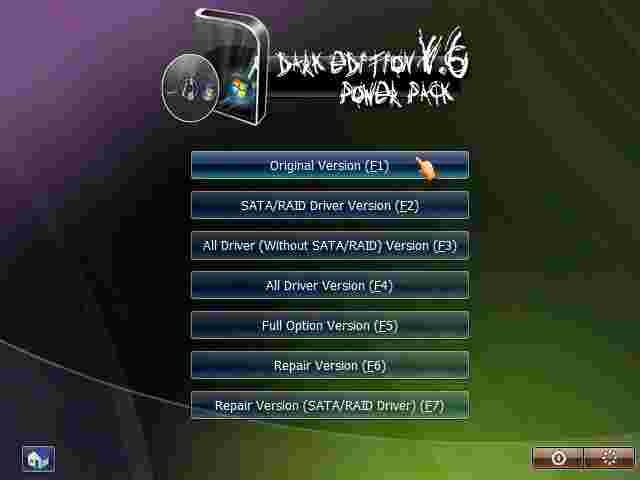
Bila ketiga solusi di atas tidak bisa anda lakukan juga, maka silahkan download langsung saja Image Windows-XP-Dark-Edition-V.6-Power-Pack dari internet. Kamu ga usah susah-susah mikir, langsung sedot . . . langsung instal. OKE !

6tz7slk

PART 1 RAPIDSHARE

PART 2 RAPIDSHARE

PART 3 RAPIDSHARE

PART 4 RAPIDSHARE

PART 5 RAPIDSHARE

PART 6 RAPIDSHARE

PART 7 RAPIDSHARE

  Sumber : Instal Xp Di SATA


Twitter Delicious Facebook Digg Stumbleupon Favorites More

 
Sponsered by Free Blog templates | Blog Tips by Best Blogging Tutorials