Showing posts with label Tips and Trick. Show all posts

21 November 2014

Cara Setting Software Shollu - Adzan Sesuai Kriteria KEMENAG RI

Assalamu'alaikum Wr.Wb

Pada kesempatan ini, saya ingin share tentang bagaimana cara setting software Shollu - Pengingat sholat, agar sesuai dengan kriteria kementrian Agama di Republik yang kita cintai ini...

Sebagai deskripsi singkatnya, Shollu merupakan software PC pengingat sholat yang dibuat oleh programmer Indonesia Mas Ebta Setiawan. Banyak sebenernya software yang sejenis, namun saya lebih kecantol sama software ini. Untuk mendownload software ini, kalian dapat mengunjungi websitenya di http://ebsoft.web.id . Gratis kok.... Untuk link downloadnya sini aja dah


Nah, sekarang kembali ke laptop... Gimana cara setting software adzan ini agar sesuai dengan kriteria Kementrian Agama RI.  Berikut kriteria kementrian Agama RI

    Waktu Imsak -10 menit dari waktu Shubuh
    Sudut Shubuh -20°
    Sudut Dhuha 4.5°
    Zhuhur setelah matahari melintas Meridian/Zawal
    Penentuan 'ashar berdasarkan Fiqih Syafi'i: panjang bayangan = panjang benda
    Maghrib saat terbenam matahari
    Sudut 'Isya' -18°

Selain itu, waktu sholat pada jadwal ini juga dikoreksi dengan Ikhtiyat +- 2 menit (sebagai waktu pengaman dan penyeragam agar bisa berlaku bagi seluruh wilayah kota).

Untuk setting di software shollu ini seperti ini :
1. Buka waktu sholat, kemudian tentukan lokasi kalian
2. Selanjunya setting waktu ashar dengan Mahzab Imam Syafii, dan tambah waktu Ikhtiyat  2 menit
3. Tentukan Gd (Sudut subuh) = 20 deg., dan Gn (Sudut Ashar) = 18 deg., kemudian simpan.


Bila lokasi kalian tidak ada dalam database, kalian bisa isi sendiri garis lintang dan garis bujurnya. Untuk penentuan garis lintang dan garis bujur ini, silahkan kunjungi website ini.


Pertama tentukan lokasi kalian di kotak pencarian. cara menuliskannya, dari nama kecamatan, nama kota, negara. seperti gambar diatas. kemudian cari. Nanti dibawah itu ada qiblat direction. kemudian kalian dapat isikan nilai latitude dan longitude itu ke software Shollu ini.

Mungkin itu saja, sharing saya kali ini. semoga bermanfaat. tidak lupa saya ingin mengucapkan terima kasih kepada Mas Ebta yang telah membuat software ini. semoga software ini bisa menjadikan amal jariyah untuk mas Ebta.

Wassalamu'alaikum Wr.Wb


14 October 2014

Cara Mudah Mengecilkan Ukuran Gambar Tanpa Merubah Kualitas

Assalamu'alaikum Wr. Wb,

Sobat blogger, pada kesempatan kali ini ane ingin share trik compress gambar gak pake ribet, tanpa photoshop, image compressor, dan software lain.

Disini kita hanya menggunakan Microsoft power point. Studi kasus ane ingin compress gambar 10Mb hasil scan buat dikirim ke email, gak mungkin kalo kita kirim gambar 10Mb ke email, laaammaaaa….


Cukup 10 detik.. Buka Power point, copy gambar dari folder langsung ke powerpoint (gak usah pake insert image kelamaan :D) trus buka tab format, pilih compress gambar, dan pilih option, target output pilih email (96 dpi). trus OK..dan OK
 

Selanjutnya klik kanan gambar pilih save as (simpan di folder yg telah ditentukan)


Taaraa…. Liat hasil ukurannya.. :D (10 detik gak ya #lebay)


Kualitasnya gambar gak berubah gan.. tapi ukurannya cukup kecil, dari 10 Mb menjadi 185 Kb. sesuatu banget ya..wowowo

cukup gini aja gan trik dari ane, moga trik ini bermanfaat buat agan2 semua


Salam,

mjcoolz21

21 April 2013

Membuat PDF Dokumen Dengan Tulisan Arab

Banyak sekali software yang bisa kita gunakan untuk membuat file PDF dari fasilitas printing di Microsoft Word, seperti pdf printer, solid document, nitro pdf, dll... Namun kita akan mengalami kendala ketika kita ingin membuat file pdf yang berisi teks arab. Tulisan arab yang telah kita ketik akan kacau gak beraturan alias gak bisa terbaca. Sudah banyak software yang udah ane gunakan untuk generate file PDF seperti ini namun hasilnya sama saja alias gak kebaca semua..heuheueheu

Nah jika ente pengguna MS. Word 2007, ente bisa gunakan aplikasi bawaan Microsoft-nya untuk men-generate file PDF ini. ente bisa gunakan aplikasi SaveAsPDFandXPS. Untuk Donlotnya di TKP ini gan. 

Nanti setelah kita set up akan muncul pada jendela File di Microsoft Word 2007 > Save As > PDF or XPS


Ente bisa save As ke PDF dokumen tersebut. Dijamin tulisan arabnya gak akan kacau seperti PDF lain. Bisa juga diterapkan untuk dokumen teks lain dengan kasus yang sama menggunakan software bawaan microsoft ini.

Tapi kalo untuk dokumen biasa mungkin dengan menggunakan fitur ini akan lebih banyak menggunakan sapce memory. ane recommend pake doPDF. selain lebih simpel, PDF yang dibuat dengan ukuran file yang cukup kecil dan kualitasnya juga gak kalah dengan software berbayar lain yang cukup baik.

Selamat Mencoba...


Regards,

mjcoolz21

20 April 2013

Menggabungkan Beberapa Foto Panorama Otomatis

Untuk mendapatkan gambar foto panorama secara sempurna, biasanya kita mengambil foto lebih dari satu agar menjadikan foto tersebut mewakili seluruh kondisi panorama sesuai aslinya. Ini biasanya bertujuan untuk melihat kondisi update di lapangan.

Contohnya seperti ini, misalkan ane ingin mengambil kondisi lapangan update hari ini, lalu ane poto tuh lapangan tersebut dengan fokus pengambilan photo satu titik (artinya kita berdiri di satu tempat),
lalu kita ambil foto panoramanya dari kiri ke kanan atau sebaliknya secara berurutan.

nah, kita dapet tuh beberapa foto dari kondisi lapangan tersebut. lantas kita ingin gabungin foto tersebut menyatu dalam satu gambar saja. sehingga semua objek terlihat dari satu gambar foto tersebut. Sebenarnya cara cukup mudah, tapi mungkin bagi belum tahu jadi agak susah2 mudah gimana gitu ya..hahaha.... ada yg gabunginnya pake Paint, ada lagi pake power point... dah terserah dah pokoknya gambar itu gabung jadi satu...hehehehe...

Caranya simpel kok.. ente buka aja photoshop , gak butuh skill dah pokoknya jadi gak usah mikir gak bisa ya, kalo ane pake photoshop CS3 aja bro...

Buka Photoshop, klik File --->  Automate  ---> Photomerge


 Selanjutnya, klik browse... Pilih photo yang ingin kita gabung 


Selanjutnya, pilih layoutnya "auto"


Trus... tinggalin dulu dah yg mau pipis, pipis aja dulu.. yang mau bikin kopi, bikin aja dulu.. hehehe..
udah itu balik lagi, tapi jangan buru pulang dulu bro ya..kekekeke

taarraa.... udah jadi bro... langsung di gabung otomatis..


Kalo udah tinggal dirapiin aja pake crop tool


Selesai, tinggal di save as aja ke JPG atau format lainnya..


Dah gitu aja bro, gak capek2 amat ya, yg biasa pake paint atau word atau power point, ane saranin pake ini aja dah...heuheuehe...


Semoga bermanfaat dan selamat mencoba.


Salam,


mjcoolz21

Memisahkan dan Menggabungkan File PDF

Terkadang kita memiliki beberapa file dokumen Pdf lebih dari satu file. Sehingga membuat ribet dan sulit pada saat dokumen tersebut akan dikirim melalui email. Sehingga akan lebih mudah dan simple kalo semua file tersebut tergabung menjadi satu file saja.

Berikut ini ane ingin berbagi tips dan aplikasi software untuk menggabungkan file pdf tersebut. yaitu nama softwarenya Hexonic PDF Split and Merge, software ini tidak berbayar alias free jika dipakai untuk home edition atau pake sendiri (begitu katanya), dari beberapa software yang ane temuin, Selain kecil pemakaian memory software ini cukup simple tapi sangat bermanfaat.


Software ini juga bisa memisahkan dokumen pdf menjadi perlembar. berikut skrinsutnya


Untuk ngeDonlot software ini, ente bisa temuin di Softpedia.com artinya ente gak perlu ragu ini buat keamanan software ini dari virus dan malware...


langsung ke TKP aja gan .... DongDot

Selamat Mencoba...


Regards,

mjcoolz21


Shutdown Windows 7 Tanpa Peringatan "Force Shutdown"


Pada saat kita ingin mematikan atau shutdown komputer dengan OS Windows 7, kita sering menjumpai peringatan "Force Shutdown", gunanya untuk memberitahukan bahwa masih terdapat program yang masih running sehingga harus di close dulu program tersebut. Namun biasanya software yang biasa running ini terdapat di "system tray" dekat jam yang kita tahu bahwa program tersebut memang selalu running pada saat start up komputer. contoh Software VGA Card (Nvidia atau ATI) atau juga program lainnya.

Bila kita ingin mengabaikan pesan Force Shutdown ini, caranya sebagai berikut :
1. Buka Run, dengan tekan keyboard win+R
2. Lalu ketik gpedit.msc


3. Trus buka "Computer Configuration" --> "Administrative Templates" --> "System" --> "Shutdown Options". Double-click "Turn off automatic termination of applications that block or cancel shutdown" di sebelah kanan. trus set configuration dan pilih "Enable"


4. Kemudian restart / log off

Selesai...

Selamat Mencoba


Salam,

mjcoolz21

06 December 2012

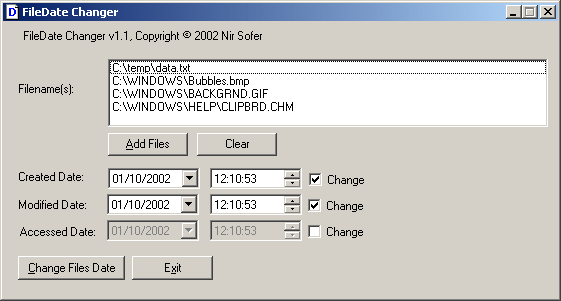
Merubah Tanggal Buat dan Modified Dokumen

Hello Gans,...

Piye kabare gan ? moga apik2 wae ya... Melihat judul ini mungkin agan2 lagi pada nyari gimana cara ngubah tanggal created date dan modified pada data alias tanggal bikin dokumennya. secara mungkin banyak detektif data yg suka curiga2 gitu.. hahahaha. liat kapan kita bikin dokumennya, lah trus kita kena batunya (*hehe ngomong opo toh?? maklum gan ini pernah jadi pengalaman, hikksss) .. so, browser agan menuju ke blog ane..

yo wess, ane kasih tips cara ngubah tanggal tersebut biar gak ketahuan kapan kita bikin dokumennya.
langsung ke TKP aja gan.. ada aplikasi yg portable (tanpa instal) dan kecil ukurannya namanya FileDate Change, berikut prikitiew nya


Nah trus tinggal kita browser dokumen kita lalu ubah tanggalnya, that's it...
hehehe.. walau tips ini singkat mungkin berguna buat agan2 sekalian yg ingin menghindari kecurigaan detektif, semoga bermanfaat ya dan semoga gak ketauan deh...uppss..


Regards

mjcoolz21

18 April 2012

Membuat Aplikasi Selalu Tampil di Depan (Always on Top)

Hii Sob..hari ini ane mau sharing mengenai software ringan tp sangat bermanfaat (bagi yg membutuhkan  :D )

Membuat aplikasi program selalu berada di depan maksudnya supaya program yg kita buka itu selalu di depan dari aplikasi lainnya. misalnya gini, ane mo buka excel cuma untuk diliat datanya trus ane mau nyatet ke notepad. nah biasanya notepad di minimize dulu trus liat di excel, trus buka lagi notepad trus dicatet lg..capek juga ya harus minimize dulu padahal yg di excel cuma fungsinya liat doank.

Nah supaya mempermudah, ane mau share nih softwarenya biar aplikasinya itu selalu tampil ke depan atau bahasa belandanya "always on top".. hee

langsung aja ke tkp gan . Nama softwarenya FileBox Extender. Donlot dulu sesuai kebutuhan (32bit atau 64 bit) trus diinstal...entar ada tampilan yg nambah di pojok kanan atas...  berikut prikitiwnya.


Disitu akan nambah gambar pin..jadi bisa dikunci aplikasi (tinggal klik aja di gbr pin itu) yg ingin selalu kita tampilin di depan.. walaupun kita buka aplikasi lain, aplikasi yg udah dikunci ini akan selalu berada didepan.  gituu sobb.. :D

Moga software ini bisa bermanfaat buat sobat2 sekalian.. :)

Regards

mjcoolz21

16 August 2011

Convert Image ke Word Dengan Office Tools 2007

Meneruskan post gw yang dahulu tentang cara konvert image ke word menggunakan Office 2003 di sini,  Sekarang gw ingin share gimana biar caranya agar bisa konvert image ke word dari Office 2007.
Dengan menggunakan tools yang sama seperti post sebelumnya yaitu menggunakan MDI (Microsoft Document Imaging), Namun jika kita menginstall Office 2007 secara default maka tools ini tidak akan terinstal dikomputer kita.


Untuk bisa mendapatkan tools MDI ini di Office 2007 ini, kita hanya perlu melakukan perubahan sedikit. 

Langkah-langkahnya yaitu sebagai berikut :

Kamu buka dulu Control Panel, Pilih Microsoft Office 2007


Nah untuk cara penggunaan tools ini sama seperti posting gw yang dulu .

Demikian, moga bermanfaat buat sobat2 yg bingung cara konvert image ke word..


Regard's

MJCOOLZ21

28 October 2010

Pasang Emoticon dan Gambar Pada Blog Dengan Mudah

Gw tadinya ragu pengen nulis ini apa kagak ye... udah coba di google.....yang bahas ini banyak banget kayaknya, tapi kok semuanya pake script :bingungs...ampun dah gw pusing liatin code2 script maklumlah cupu :o. dan gw sendiri juga pernah bahas tentang ini di sini, tapi kemaren pake aplikasi.

Dan sekarang gw mau share info bwt sobat2 yg blm tau cara lain biar mudah pasang emoticon (bisa juga gambar), tanpa edit2 javascript lagi.. Disini yg kita butuhkan cuma sedikit menggoyang mouse :D..jiaaahh....*hajaar aja mang sampe pagi...hohohoho :D

*iya sob..bennuull...goyang mouse aja sudah..
*begimane kejadiannye sob??
*hmmm...gini sob.. kita cuma lakukan "drag & drop" alias tekan dan tarik gambar yg mau kita masukkan ke dlm blog.. kan gampang toh... :D

25 October 2010

Baca PDF Seperti Buku

Nihh sob...sensasi baru buat baca dokumen pdf, kalo ente biasanye baca pdf pake adobe reader atau foxit reader tampilannye gitu2 doank, pake ini nih baca pdf dg tampilan berbeda seolah2 baca dari buku. Software2nya pun gratis...

Software yg pertama namanya Pokat Reader
skrinsutnya seperti dibawah

Bikin Folder Tanpa Nama

Bikin folder tapi gak pake nama ?.. hmm bagi yg udah tau mungkin ini trik lama kali ya. yo wess gpp dah, trik ini gw share bwt yg belum tau aja deh kayaknya.


Caranya gini sob :

pertama ente bikin dulu New Folder, kemudian loe rename itu folder trus hapus text nya.
sudah itu loe pencet "Alt" di keyboarnya ente sambil ketik angka "0160" (tanpa tanda petik), selesai teken "Enter" (tombol "Alt" lepas dulu ya)..
taraaaaaaaa...hidangan sudah siap di santap

*hayyaa...segitu doank...trik ente udah basi tau...
*iya sob, gw cuma pengen nulis di blog aja biar gak lupa...

seeppp yaaa...segini dulu sob trik gw kali ini..moga berkenan


Regard's

mjcoolz21

Cek Kualitas Film Sebelum Didonlot Semua

Bagi yang hobbi donlot film, seringkali kecewa dg kualitas film yg didonlot (bikin mata sakit aja) & ukurannya yg gede tuh, mana donlotnya lama lagi...

nah biar gak kecewa, berikut tips buat ngetahuin kualitas film yg mau di donlot tanpa harus donlot sampe abis, yaa itung2 hemat bandwidth juga ya...

kamu donlot dulu part awalnya aja (gak usah sampe abis), in cases di arsip dalam winrar/winzip ya..trus buka aja pake winrar file yg udah didonlot tadi. abaikan aja peringatan "corrupt" pas di ekstrak..(lah yo wong mau ngetes doank kok), lalu buka hasil film yg diekstrak dari winrar tadi. keliatan tuh bagus apa jelek film yg mau kita donlot.

Berikut video caranya :


Credit To : DGN_RULZ - CyberWarez

Regard's

mjcoolz21

06 June 2010

Browser Jadi Kalkulator

Bowser jadi kalkulator..ehmm mungkin ini trick lama kali ya sob..tapi gpp cuma sekedar sharing trick aja bagi yang blm tau ya..

Browser juga bisa dipake sebagai kalkulator bwt ngitung2 tanpa harus buka aplikasi "calculator" bawaan windows.

Caranya simple, kita hanya menggunakan code javascript sederhana dan tanda2 matematis yang ada pada keyboard seperti +, -, /, *, %, and so on.

Sebagai contoh, kita mau menghitung 100 + 265 * 65, maka kita ketik kode seperti berikut ke browser :
javascript: alert(100+265*65);

kemudian enter. ntar muncul hasilnya 17325 di browser..

Image and video hosting by TinyPic

hmmm..bagi yg gak biasa emang mungkin agak ribet ya..hehehe..
tapi gpp deh cuma sekedar info aje..


Regard's


mjcoolz21

26 May 2010

Hapus Aktivitas Terbaru (Recent Activity) Facebook

penghapusgw sebagai artis ibukota (hohoho)...udah gak diragukan lagi bhwa tidak terlepas dari para fans yg hobi ngulik2 profil gw..(Gigi Rontok alias GR mode : on \o/).. ngerasa dibuntutin trus..(wkwkwk). tiap aktivitas terbaru ada2 aja para wartwan yg slalu cari info heee...Jadi butuh privacy nih bwt Jaim2an gitu :D (ahh udah akh ngeyel nya ketinggian.... wkwkwk)

Recent Activity facebook misalnya seperti ini :


Recent Activity

13 May 2010

Bikin Folder Yang Gak Bisa Dihapus

Assalamu'alaikum...
salam hangat bwt para semua blogger mania..Wooww blog ini udah karatan dan penuh sarang laba2 keknya. Udah lama gak ngeblog lagi, sibuk ngurusin kuliah yg masih blm juga kelar sekarang :D, sampe gak sempet2 lagi berinternet ria..huuff :D.
Pada posting kali ini saya cuma pengen share cara bikin folder yg diproteksi supaya foldernya gak bisa di delete. Bagi yang udah tahu gak usah dilanjutin bacanya ya :o. Mungkin ini trik lama kali ya, gpp biar nasi udah telanjur dimakan :D.

Kita bisa bikin folder yg gak bisa diapus di windows dari keyboard..yg biasa digunain oleh antivirus lokal SMADAV bwt proteksi folder di flashdisk.
Cara bikinnya kita harus gunain Command Prompt. Dan untuk menghapusnya juga harus melalui Command Prompt.

1. Buka command Prompt caranya klik Start Menu > Run (atau melalui tombol keyboard win + R) >
2. Ketik "cmd", tanpa kutip
3. kemudian tentukan dimana folder yang akan kita buat. misalnya saya akan buat folder ini di drive D:\ Dan Dalem Folder "Dokumen", maka ketik perintah di Command Prompt : "md lpt1\" (tanpa tanda kutip)
atau command laen ; lpt1 sampe lpt9, CON, Aux

liat gambar berikut :

Command Prompt

4. Nah, Di subfolder Dokumen itu akan terbentuk folder yg namanya "lpt1".
5. Sekarang kita coba hapus atau rename subfolder "lpt1" tersbut, maka akan tampil pesan berikut :

Pesan Error

Untuk menghapusnya, kita harus melalui command prompt juga dg path folder sesuai dg directory yg kita bikin tadi.
sama seperti di atas, tapi perintah yg kita ketik adalah "rd lpt1\"

Delete Folder

Mungkin segini dulu trik pada posting kali ini :D, & Semoga trik ini bermanfaat..

Regard's

mjcoolz21

15 January 2010

Download Youtube Dengan Cuma Ketik OK

Mungkin semua sobat2 blogger pasti sudah banyak tau tentang website youtube yang menyediakan content video streaming. Dan banyak juga software yang dipublikasikan untuk mendownload video dari youtube ini.

Sesuai judulnya postingan kali ini, download youtube dengan cuma ketik ok maksudnya kita bisa download tanpa harus pake software youtube downloader ataupun add-ons dari browser, dsb. Kita hanya menambahkan kata "OK" (tanpa petik) sesudah kata WWW.


misalnya begini, Gw pingin download video ini :
http://www.youtube.com/watch?v=Jbk8vzyFWvA&feature=rec-fresh+div-f-2-HM


Nah..sekarang buat ngedonlotnya, ketik aja "OK" sesudah kata WWW.
http://www.OKyoutube.com/watch?v=Jbk8vzyFWvA&feature=rec-fresh+div-f-2-HM


lalu tekan Enter dah...donlot dah..

Bagi yang pingin donlot youtube dengan format *.3GP, kamu cuma ketik "3.OK"
http://www.3.okyoutube.com/watch?v=Jbk8vzyFWvA&feature=rec-fresh+div-f-2-HM


Dan untuk format *.MP4, yang diketik "4.OK"
http://www.4.okyoutube.com/watch?v=Jbk8vzyFWvA&feature=rec-fresh+div-f-2-HM


gimana, gak pake ribet kan buat donlot video..
moga tips ini bermanfaat ya.

Thanks TO : genuk dari Room CCPB


Regard's

mjcoolz21

Bikin Komputer Bisa Ngomong Tanpa Software

Posting kali ini gue pingin share trick gimana bikin komputer supaya bisa ngomong tanpa pake software...sesuai dg lagunya apa tuh gw lupa...Andai komputer bisa ngomong kalee yeee..jiaaahh ngarang .
trick ini gw dapetin dari temen di forum kaskus wongklm yang diambil dari postinganya pada thread ini.


Ok langsung aja..begini langkah-langkahnya

1. Buka Notepad

2. Trus, copy kode berikut :

Dim pesan, sapi
pesan = InputBox ( "Apa yang Anda ingin saya katakan?", "Berbicaralah kepada-Ku")
Set sapi = CreateObject ( "sapi.spvoice")
sapi.Speak pesan

3. Kemudian simpen dengan format *.vbs..INGAT UNTUK SAVE THE FILE AS. VBS

4. Udah deh..double click filenya. nih begini skrinsutnya :


5. langkah terakhir kamu ketik dah apa yg ingin diomongin..tapi dalem bahasa inggris yah

that's it
Gimana ??..Simple kan, gak perlu pake software cuma pake script vbs doank.. lumayanlah buat yg lagi belajar ngomong bahasa inggris kayak gue ..

Thanks TO : wongklm@CCPB-Kaskus


Regard's

mjcoolz21

Twitter Delicious Facebook Digg Stumbleupon Favorites More

 
Sponsered by Free Blog templates | Blog Tips by Best Blogging Tutorials